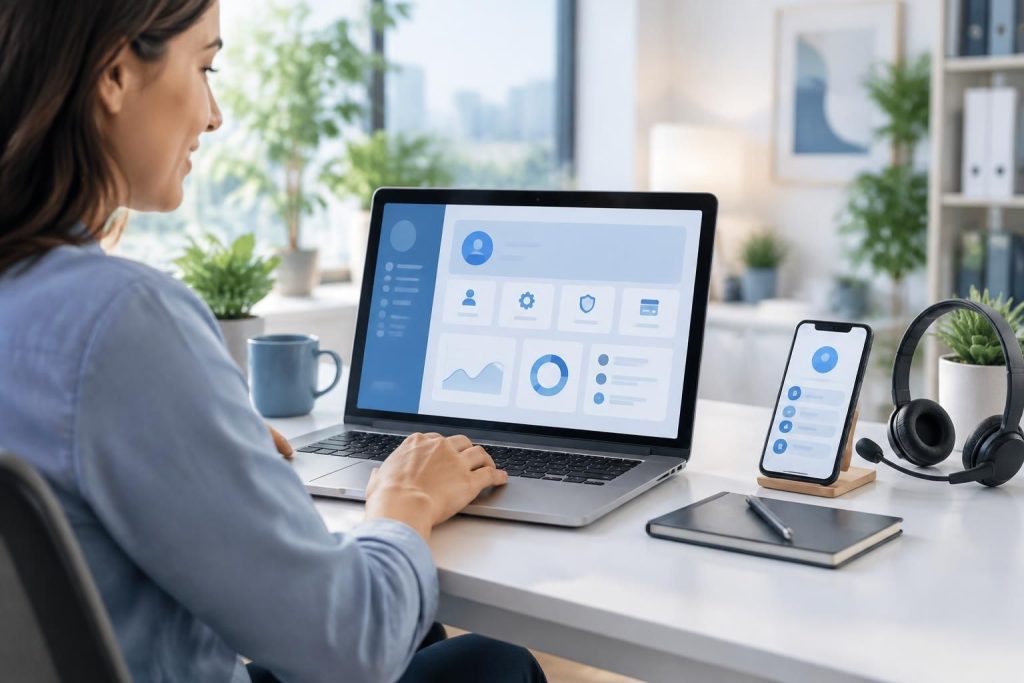
MyPrimobox centralise les bulletins de paie et d’autres documents RH dans un espace personnel accessible en ligne. Pour activer le coffre, retrouver ses identifiants ou résoudre un blocage, il faut distinguer le rôle de l’employeur de celui du salarié : l’entreprise déclenche la création, tandis que l’utilisateur configure son accès et veille à garder son adresse e-mail à jour.
L’article en bref
MyPrimobox simplifie la consultation des documents RH, à condition de bien suivre les étapes d’activation et de connexion. Voici les repères pour gérer l’accès au compte et trouver le bon interlocuteur en cas de difficulté.
- Activation du coffre : L’employeur déclenche l’envoi du lien d’activation à l’adresse enregistrée.
- Connexion sécurisée : L’identifiant correspond généralement à l’e-mail associé au compte.
- Documents disponibles : Consultez et téléchargez les fichiers déposés par votre employeur.
- Aide en cas de blocage : Vérifiez votre adresse, vos courriers indésirables et l’état du compte.
À retenir : une adresse e-mail valide facilite l’accès durable aux documents.
Myprimobox contact : qui solliciter selon votre demande
Pour une question sur un bulletin absent, une adresse e-mail erronée ou l’activation du coffre, le premier interlocuteur est souvent le service RH ou paie de l’entreprise. C’est lui qui renseigne les coordonnées du salarié dans le logiciel de paie et peut corriger une donnée incorrecte.
Pour un problème technique lié à l’espace en ligne, consultez le centre d’aide ou l’assistance Myprimobox. Préparez l’adresse associée au compte et décrivez le message affiché : ces éléments aident à orienter rapidement la demande, sans transmettre votre mot de passe.
Choisir le bon contact pour une résolution plus rapide
| Situation | Premier interlocuteur | À vérifier avant la demande |
|---|---|---|
| Pas de lien d’activation reçu | Service RH ou paie | Adresse e-mail communiquée à l’employeur et dossier indésirable |
| Adresse e-mail non reconnue | Service RH, puis assistance Myprimobox | Adresse utilisée lors de l’activation ou changement récent |
| Problème technique sur le site | Assistance Myprimobox | Message d’erreur, navigateur et étapes déjà tentées |
| Bulletin manquant | Service paie de l’entreprise | Période concernée et disponibilité du document côté employeur |
Cette distinction évite les démarches en boucle : l’employeur gère les données et les dépôts, tandis que l’assistance traite les difficultés d’utilisation de la plateforme.
Activation et première connexion Myprimobox
Le compte est généré à l’initiative de l’employeur, généralement lorsque celui-ci met en place la dématérialisation des bulletins. Lors de la première émission concernée, un e-mail envoyé à l’adresse enregistrée contient un lien d’activation unique et temporaire.
Camille, nouvellement arrivée dans une entreprise qui utilise le service, ne voit pas le message dans sa boîte de réception. Avant de demander un nouvel envoi, elle vérifie les courriers indésirables : le lien s’y trouve. Ce réflexe simple résout fréquemment le premier obstacle.
Créer le mot de passe et sécuriser l’espace personnel
Après avoir ouvert le lien, le salarié choisit un mot de passe conforme aux critères affichés. L’identifiant de connexion correspond généralement à l’adresse e-mail liée au compte. Une validation par code envoyé par e-mail peut être demandée afin de confirmer l’accès initial.
Privilégiez un mot de passe unique, non utilisé sur d’autres services. Si l’option permettant de mémoriser l’identifiant est proposée, réservez-la à un appareil personnel : sur un ordinateur partagé, elle pourrait faciliter un accès non souhaité.
- Avant l’activation : vérifiez la boîte de réception et les courriers indésirables.
- Pendant la configuration : choisissez un mot de passe robuste et personnel.
- Après la connexion : confirmez que les documents attendus apparaissent dans le coffre.
- Sur mobile : utilisez les mêmes identifiants que sur l’interface web.
L’activation repose donc sur deux éléments complémentaires : un lien transmis par l’employeur et une configuration effectuée par le salarié.
Accès au compte : consulter et conserver ses documents RH
Le contenu dépend des documents déposés par l’employeur. Il comprend généralement les bulletins de paie dématérialisés et peut aussi inclure des contrats, des avenants, des attestations ou des documents liés à la mutuelle.
Dans l’espace personnel, les fichiers sont consultables par catégorie et peuvent être téléchargés au format PDF. Si des bulletins ont été déposés avant l’activation du compte, ils peuvent apparaître après la première connexion : leur dépôt par l’entreprise ne dépend pas de l’activation du salarié.
Garder une copie utile et vérifier les dépôts
Pour retrouver facilement un document lors d’une démarche administrative, téléchargez-le et conservez-le dans un emplacement personnel sécurisé. Vérifiez aussi les périodes affichées : en cas de bulletin manquant, le service paie pourra confirmer si le document a bien été transmis à la plateforme.
Le coffre est destiné à conserver des documents RH dans la durée, mais il reste prudent de garder ses propres copies importantes. Les droits relatifs aux données personnelles et les modalités de conservation doivent être consultés dans les informations officielles du service.
Un coffre bien organisé ne remplace pas une sauvegarde personnelle, mais il rend les documents courants plus faciles à retrouver.
Mot de passe oublié : retrouver la connexion Myprimobox
Sur la page de connexion, le lien « Identifiant ou mot de passe oublié » permet de lancer la procédure de récupération. Saisissez l’adresse e-mail associée au compte : selon le cas, un rappel d’identifiant ou un lien de réinitialisation du mot de passe est envoyé.
Si le message n’arrive pas, vérifiez les courriers indésirables et l’orthographe de l’adresse saisie. La procédure ne peut aboutir que si cette adresse correspond à celle enregistrée dans le compte.
Résoudre les blocages fréquents de gestion du compte
Un message indiquant que l’adresse est inconnue peut signaler une différence entre l’adresse saisie et celle renseignée dans le logiciel de paie. Si l’adresse a changé, contactez les RH pour vérifier les informations enregistrées et demandez conseil à l’assistance Myprimobox pour la mise à jour du compte.
Le message « accès non autorisé » peut également apparaître si le compte n’a pas encore été activé ou si la dématérialisation n’est pas active pour le salarié. Le service paie peut vérifier l’état du dispositif avant toute nouvelle tentative.
- Lien expiré : demandez un nouvel envoi depuis l’interface ou auprès des RH.
- Adresse non reconnue : faites confirmer l’adresse enregistrée dans le logiciel de paie.
- Mot de passe oublié : utilisez la procédure de récupération depuis la page de connexion.
- Accès refusé : vérifiez auprès du service paie que le compte est activé.
En cas de changement d’employeur, un nouvel employeur utilisant également MyPrimobox peut alimenter le même espace si l’adresse e-mail reste identique. Garder cette adresse accessible constitue donc un point essentiel de la gestion du compte.
Questions pratiques sur Myprimobox contact et connexion
Comment recevoir le lien d’activation MyPrimobox ?
L’employeur déclenche généralement l’envoi à l’adresse personnelle enregistrée dans son logiciel de paie. Vérifiez les courriers indésirables ; si le message reste introuvable, demandez aux RH de confirmer l’adresse ou de relancer l’envoi.
Que faire si l’adresse e-mail n’est pas reconnue ?
Vérifiez que vous utilisez l’adresse liée au compte lors de son activation. En cas de changement ou d’erreur dans les données de paie, contactez le service RH, puis l’assistance Myprimobox si nécessaire.
Comment lancer la réinitialisation du mot de passe ?
Depuis la page de connexion, sélectionnez le lien de récupération des identifiants et saisissez l’adresse e-mail enregistrée. Consultez ensuite votre boîte de réception et vos courriers indésirables pour suivre les instructions reçues.
Les documents restent-ils accessibles après un départ de l’entreprise ?
L’espace est associé au salarié et peut rester accessible après la fin du contrat. Conservez l’accès à l’adresse e-mail liée au compte et téléchargez les documents importants pour disposer également de copies personnelles.


